L’application d’alarme X-Guard
N’importe qui peut envoyer une alarme n’importe où avec l’application X-Guard Alarm : une connexion est immédiatement établie avec les bons services d’urgence. L’assistance peut provenir de personnes à proximité ou, après vérification par notre centre d’urgence, de la police et/ou de notre réseau national de sociétés de surveillance mobile.
Sur cette page, les fonctionnalités et les icônes de l’écran d’accueil de l’application Alarme seront expliquées pas à pas. De cette façon, vous aurez une bonne idée de l’application et du fonctionnement de l’écran d’accueil et des boutons.
Souhaitez-vous savoir comment télécharger l’application Alarme et comment se fait l’enregistrement ? Cliquez sur l’un des boutons ci-dessous :
CONSEILS : épinglez l’icône de l’application Alarme dans la barre inférieure du téléphone afin que l’application soit facile à trouver et à ouvrir rapidement.
La disposition de l’application (de haut en bas)
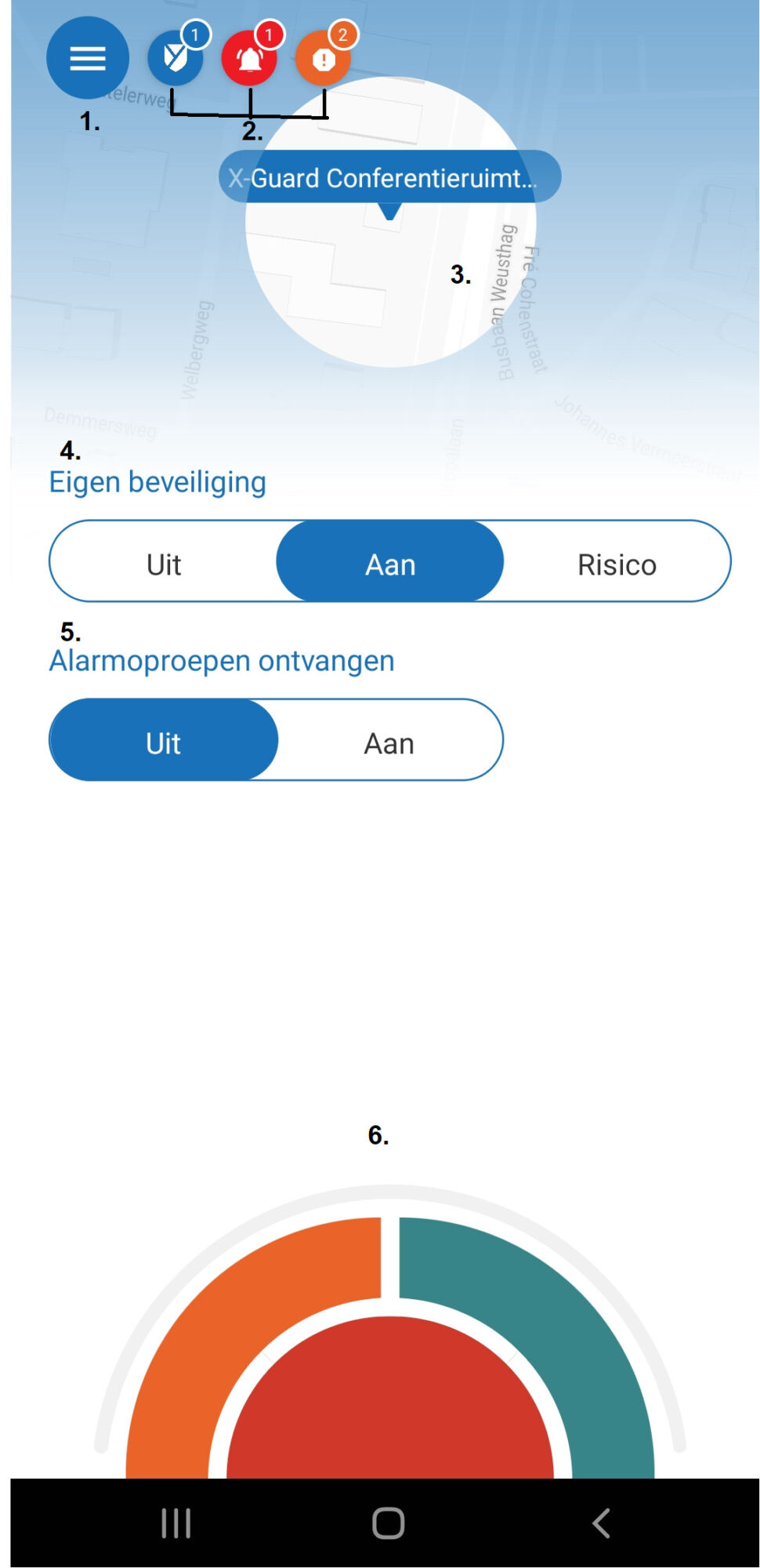
1. Le menu
En haut à gauche de l’écran d’accueil, vous verrez un bouton bleu rond avec trois lignes blanches horizontales. Ce bouton vous amène au menu de l’application X-Guard Alarm. Lorsque vous cliquez sur ce bouton, vous pouvez naviguer plus loin vers ”modifier les paramètres” et le ”centre d’aide”.
2. Notifications
2A : L’icône bleue avec le logo X-Guard à côté du menu indique que vous avez lié un bouton d’alarme à votre application. Lorsque vous cliquez sur l’icône bleue, vous verrez un aperçu de vos boutons d’alarme liés. Ici, vous pouvez également modifier les paramètres de votre (vos) bouton(s) d’alarme.
2B : L’icône rouge avec une cloche d’alarme à côté du menu indique un appel d’alarme. Lorsque vous cliquez sur l’icône rouge, vous verrez plus d’informations sur l’appel d’urgence.
2C : L’icône orange à côté du menu indique les messages/alertes. Cette icône apparaît uniquement lorsque quelque chose doit être résolu pour que l’application fonctionne de manière optimale. Lorsque vous cliquez sur cette icône, une liste d’ ”autorisations” apparaîtra. Les autorisations doivent être acceptées pour que l’application fonctionne de manière optimale. Lorsqu’il y a une croix rouge à côté d’une autorisation, cela signifie que cette autorisation doit être résolue ou autorisée. Par exemple, il se peut que votre connexion Bluetooth ou votre connexion réseau soit désactivée. Lorsqu’il y a toutes les coches vertes devant toutes les autorisations, l’application peut fonctionner de manière optimale et l’icône orange disparaît de l’écran.
3. La carte
Vous pouvez voir votre position sur la carte au milieu de l’écran. Il est donc important que vous ayez activé la ”localisation” sur votre téléphone. L’emplacement détermine la détermination de l’emplacement qui est importante pour déterminer une position d’alarme.
4. Propre sécurité
Avec les boutons sous votre propre sécurité, vous pouvez régler votre ”Propre sécurité” sur ”Actif”, ”Inactif” ou ”Risque” .
- Bouton « Off » : l’appli est « en arrière-plan » en veille pour l’envoi d’un appel d’urgence. L’application ne consomme aucune batterie.
Si vous avez un forfait ‘ ‘par personne” , vous pouvez toujours envoyer une alarme – même si vous avez réglé le bouton sur ”Off”(inactif)
Si vous avez un forfait “à l’heure” , vous ne pouvez pas envoyer une alarme lorsque l’application est d”esactivé : il est alors important de désactiver l’application lorsque vous n’avez pas besoin de sécurité. - Bouton sur “On” (actif): Lorsque vous tournez le bouton sur “On”, votre position est partagée et elle sera envoyée lors d’un appel d’urgence. Votre smartphone consomme des données et de la batterie (consommation normale). Si vous avez un forfait ” à l’heure ”, vous devez toujours activer l’application sur ”On” (active) pour envoyer une alarme.
- Bouton sur ” Risque ” : Lorsque vous vous trouvez dans une situation (extra) risquée, il est sage de mettre le bouton sur ”Risque”. Lorsque la propre sécurité est définie sur ”Risque”, l’application active le capteur de mouvement du téléphone mobile. Lorsque votre propre sécurité est définie sur ”Risque”, votre smartphone consommera beaucoup de batterie. Votre smartphone surveille en permanence les mouvements. X-Guard conseille de ne définir votre propre sécurité sur ”Risque” que si cela est nécessaire. Il est donc utile que le bouton de risque bascule automatiquement.
5. Recevoir des appels d’urgence
Vous pouvez recevoir des appels d’urgence de personnes à proximité si vous avez activé les appels d’urgence sur ”On”. Dès qu’un utilisateur de l’application à proximité crée une alarme, un autre utilisateur de l’application à proximité est appelé directement depuis l’application ou la centrale d’alarme. Si vous avez reçu les appels d’urgence réglés sur ”Activé”, cela ne se fera pas au détriment du forfait heures si vous avez un forfait ” à l’heure ”. Lors Recevoir des appels d’alarme est sur ” Off ”, l’application ne consomme pas de batterie, lors Recevoir d’appels d’alarme est sur ” On ”, l’application consomme peu de batterie.
Réception des appels d’urgence est un paramètre (par défaut) de l’application. Cependant, votre organisation peut déterminer que ce paramètre n’est pas visible pour vous dans l’application.
6. Envoyer une alarme via l’application
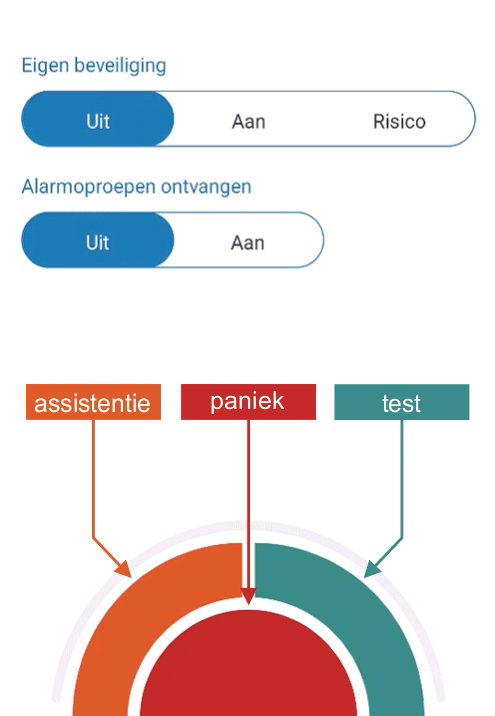
Divers appels d’urgence peuvent être facilement envoyés via l’application:
Bouton panique : utilisez ce bouton en cas d’urgence aiguë. Une connexion d’écoute est établie avec le centre d’urgence X-Guard. L’opérateur observera la situation et déterminera quelle aide peut être appelée au mieux. La police ou un agent de sécurité mobile peut être déployé par l’opérateur.
Bouton d’assistance : utilisez ce bouton en cas de situation non fiable. Il n’y a pas de panique immédiate. Lorsque ce bouton est utilisé, une connexion parler-écouter est établie. Vous pouvez ensuite discuter de la meilleure marche à suivre avec l’opérateur. Par exemple, l’opérateur peut rester au téléphone avec vous jusqu’à ce qu’une situation soit à nouveau sûre.
Test d’alarme : pour tester si l’application fonctionne correctement, une alarme de test peut être créée. Une confirmation du bon fonctionnement sera alors envoyée par e-mail.
Bouton de risque (alarme homme à terre) : définissez votre propre sécurité sur ”Risque” en cas de situation à risque.
L’application X-Guard Alarm peut être installée 24/7. N’importe qui peut installer l’application et s’inscrire ensuite facilement. Vous êtes immédiatement sécurisé après l’inscription.
Cartes d’instructions
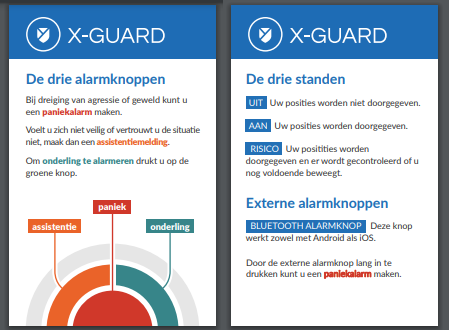
X-Guard fournit des cartes d’instructions simples sousle format d’une carte de visite (voir l’mage). Les cartes contiennent des instructions simples sur la façon d’alarmer et d’utiliser l’application X-Guard Alarm. Vous pouvez demander les billets facilement et gratuitement via le bouton ci-dessous.
Informations techniques
De plus en plus d’appareils utilisés dans le commerce disposent d’un bouton supplémentaire pour envoyer une alarme. Ce bouton supplémentaire peut être lié à l’application X-Guard Alarm. Votre téléphone n’a pas besoin d’être déverrouillé pour envoyer une alarme et une alarme peut facilement être envoyée d’une simple pression sur un bouton de l’appareil ( 3 secondes ). Le bouton d’alarme peut être lié dans l’application au bouton de panique ou d’assistance . Voir ci-dessous une liste des appareils qui prennent en charge cette fonctionnalité et qui peuvent être lié avec l’application X-Guard Alarm :
- Bouton d’alarme complet X-Guard.
- Tous les appareils Samsung Galaxy XCover
- Myco3 d’Ascom
- Appareils I-Safe (version Android)